切换主题
Cherry Studio
Cherry Studio 是跨平台桌面 AI 客户端,支持多个模型 Provider、助手和图片生成。
接入前准备
- API 地址:
https://dddai.dev/v1 - 为 Cherry Studio 单独创建的 API Key
- 当前账号和该 API Key 可用的模型 ID
安全建议
不要把个人 API Key 导入他人设备、共享配置或公开截图。建议给 Cherry Studio 使用独立 Key,并设置合理额度和模型权限。
添加 Provider
在 API 密钥 页面复制 Cherry Studio 专用 API Key。
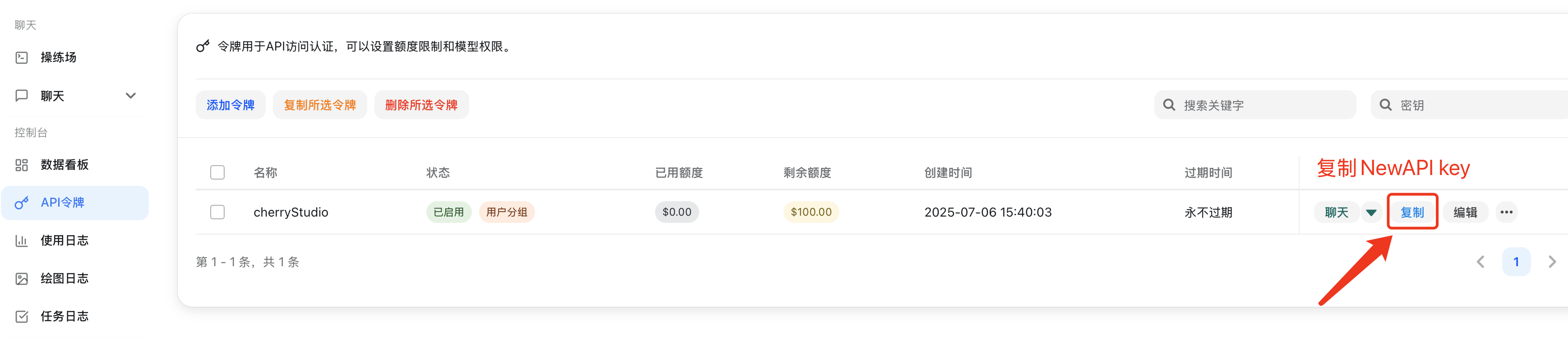
打开 Cherry Studio 的模型服务设置,添加 Provider。
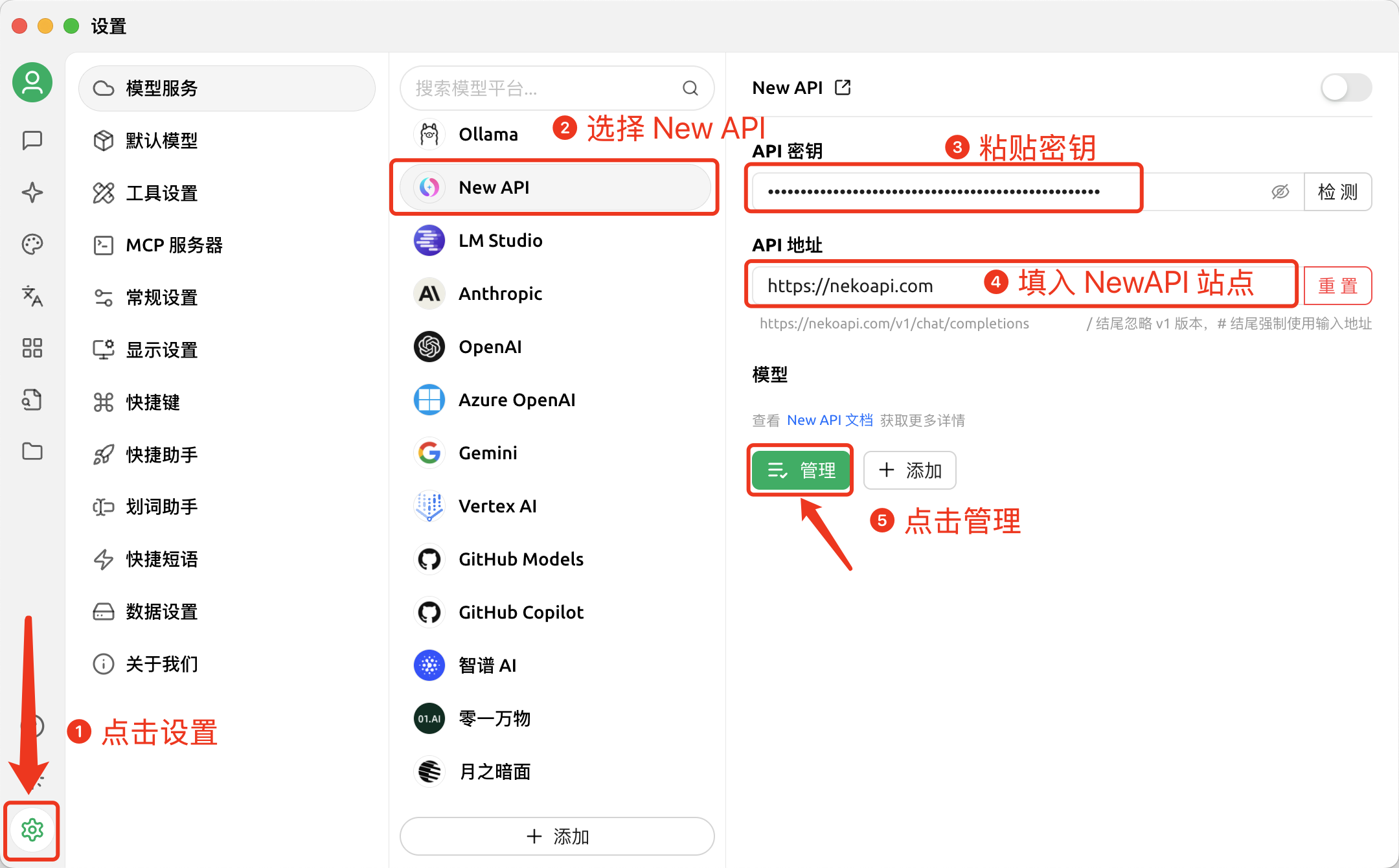
按下面填写:
| 字段 | 填写值 |
|---|---|
| Provider 类型 | New API 或当前版本等价的 OpenAI 兼容类型 |
| 名称 | 嘀嘀嘀 AI |
| API 地址 | https://dddai.dev/v1 |
| API Key | Cherry Studio 专用 API Key |
获取模型列表,或手动添加当前账号实际可用的模型 ID。
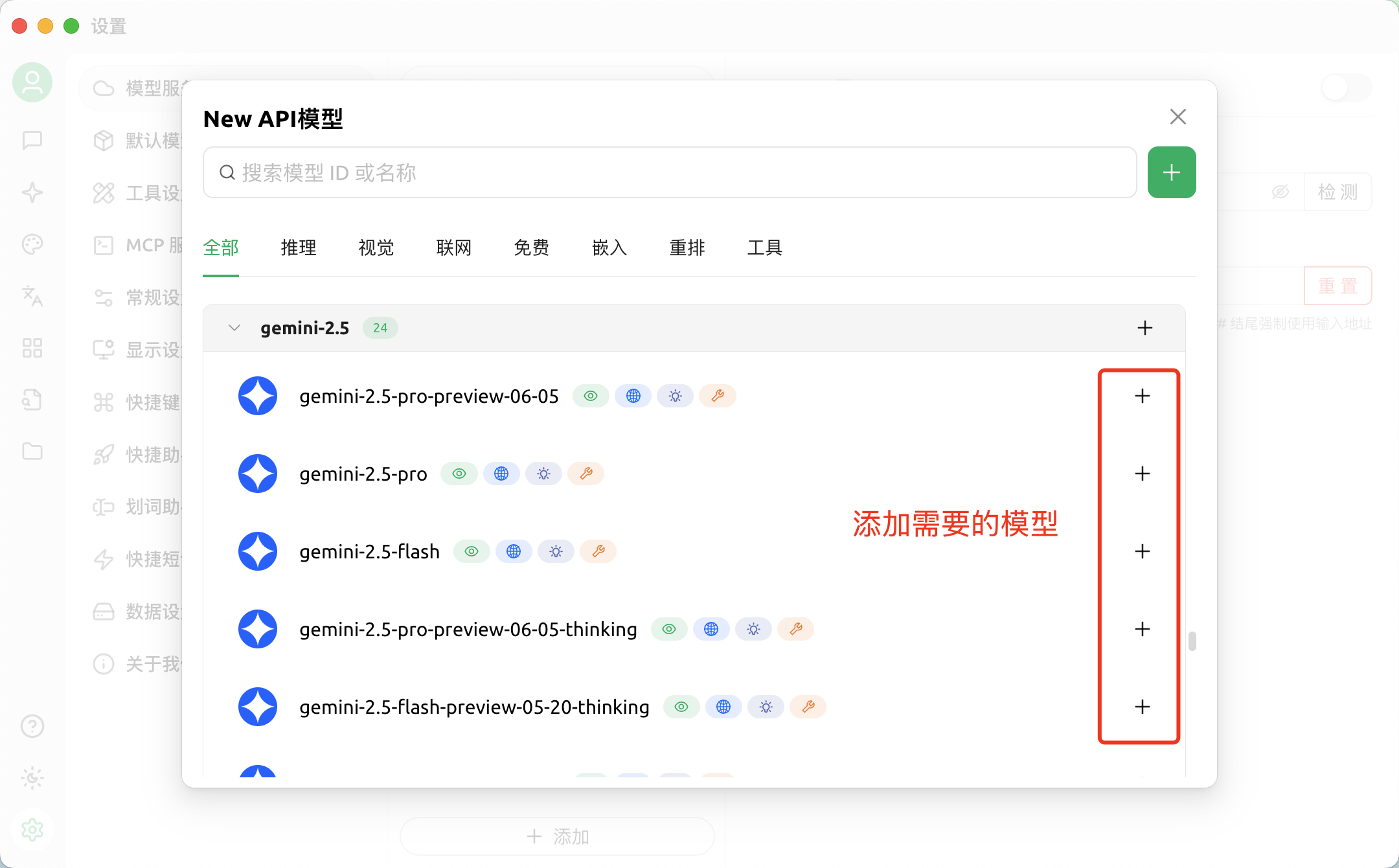
验证聊天模型
返回聊天页面。
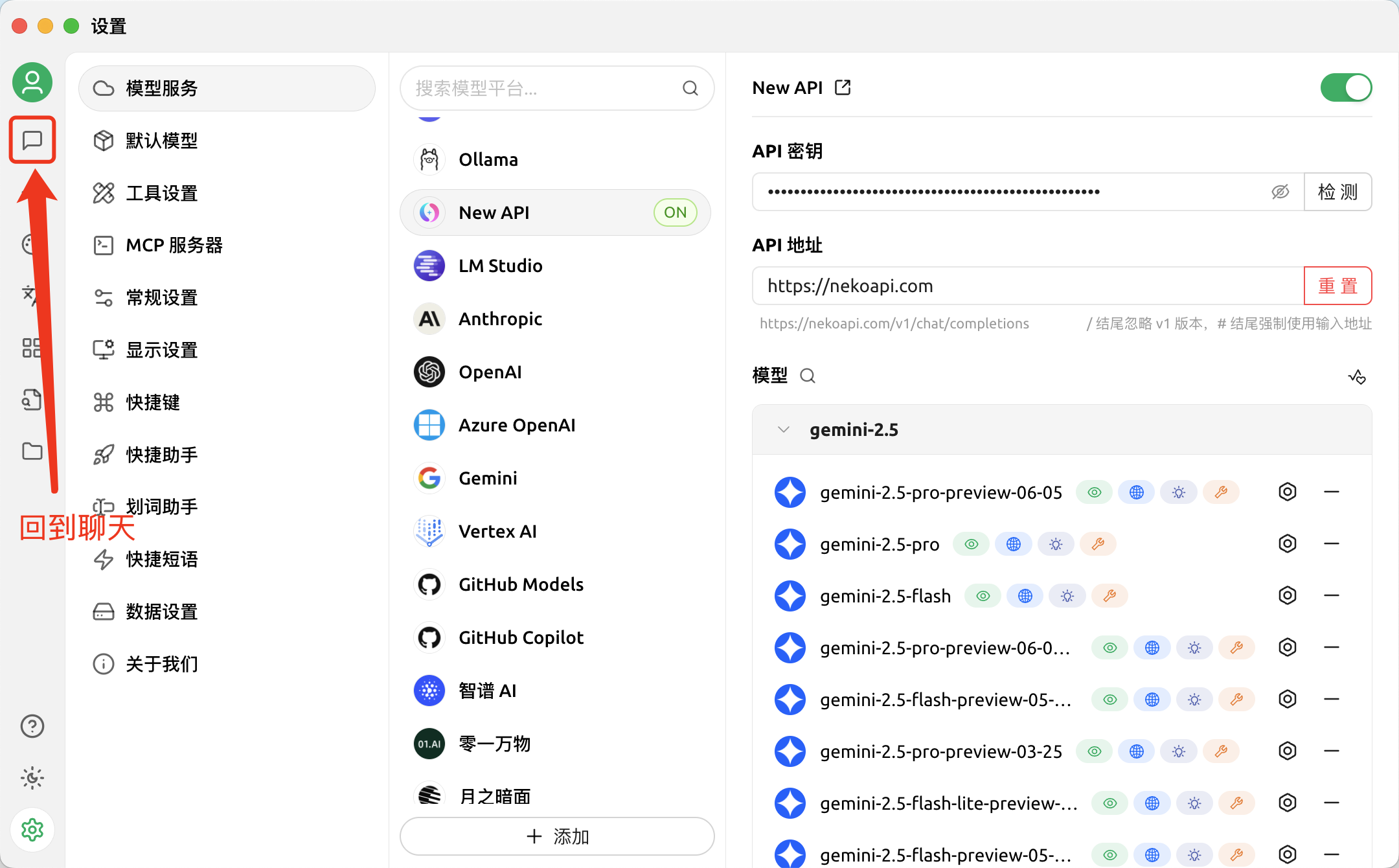
切换到刚添加的 Provider 和模型。
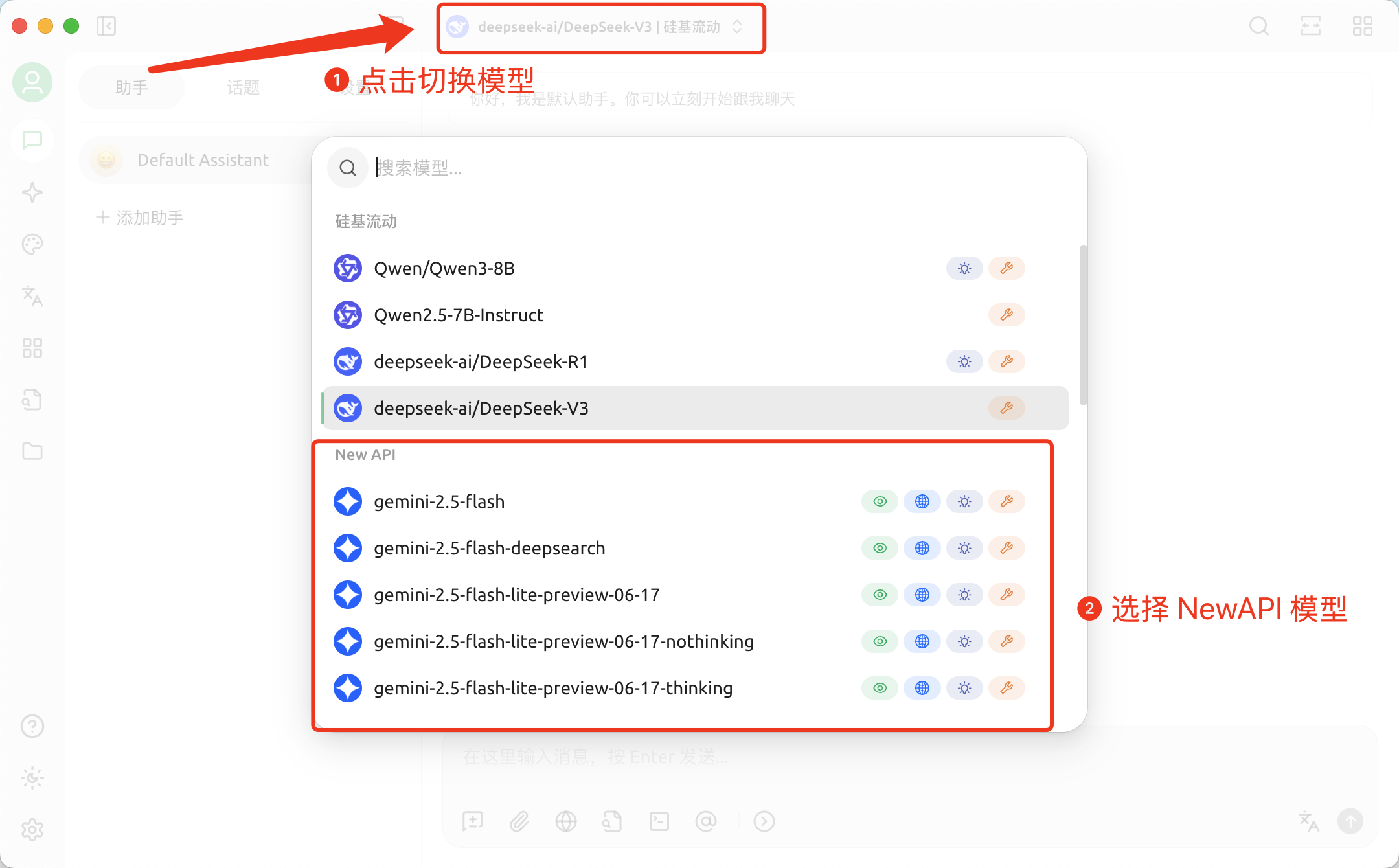
发送一条普通文本请求,再到 使用日志 核对模型、API Key 和消耗。
基础聊天成功后,再开启工具调用、图片输入或长上下文等高级功能。
配置图片生成
先在 Provider 中添加当前账号可用的图片模型:
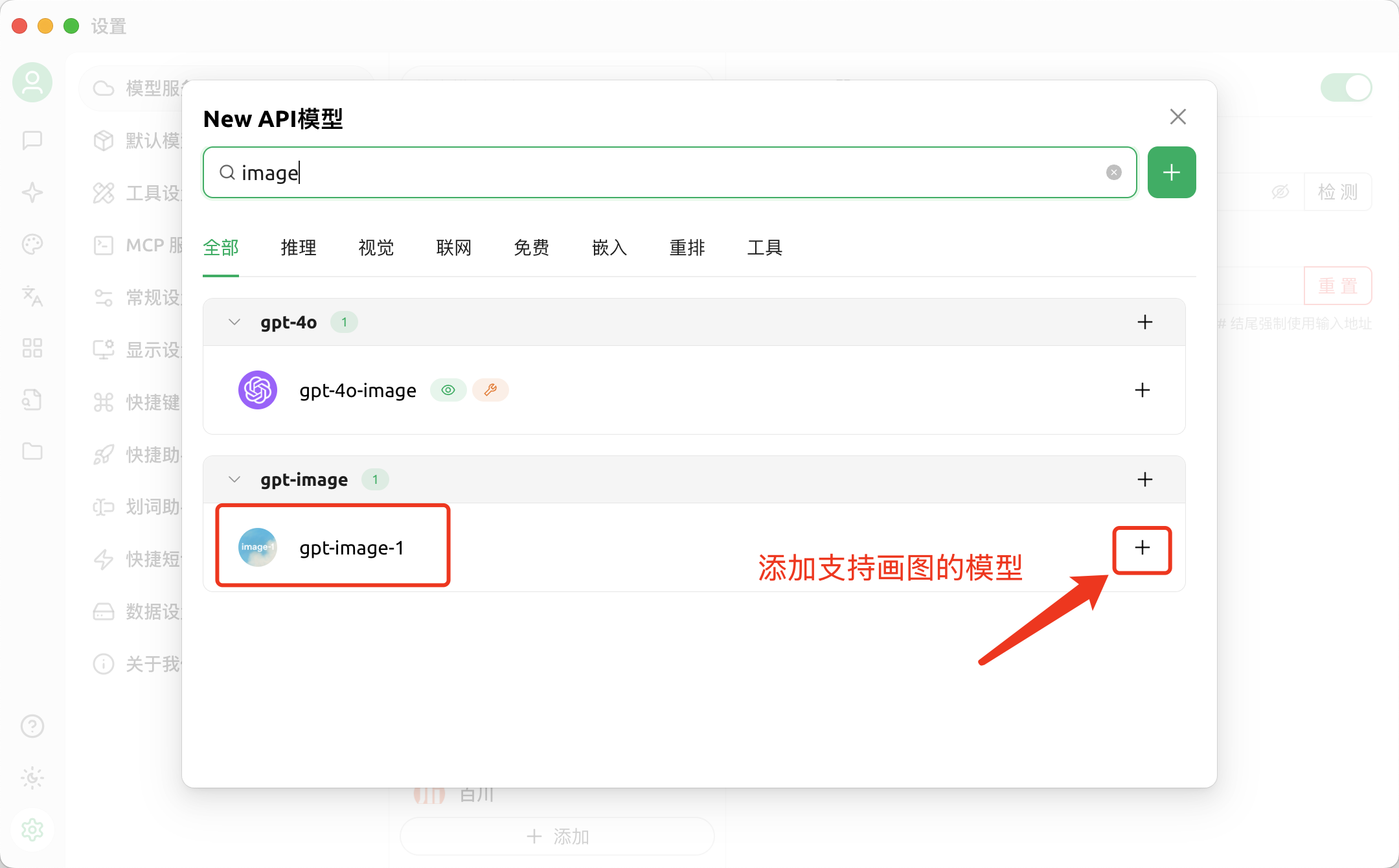
然后进入模型编辑,把端点类型设置为“图像生成(OpenAI)”,再回到绘画页面选择该模型:
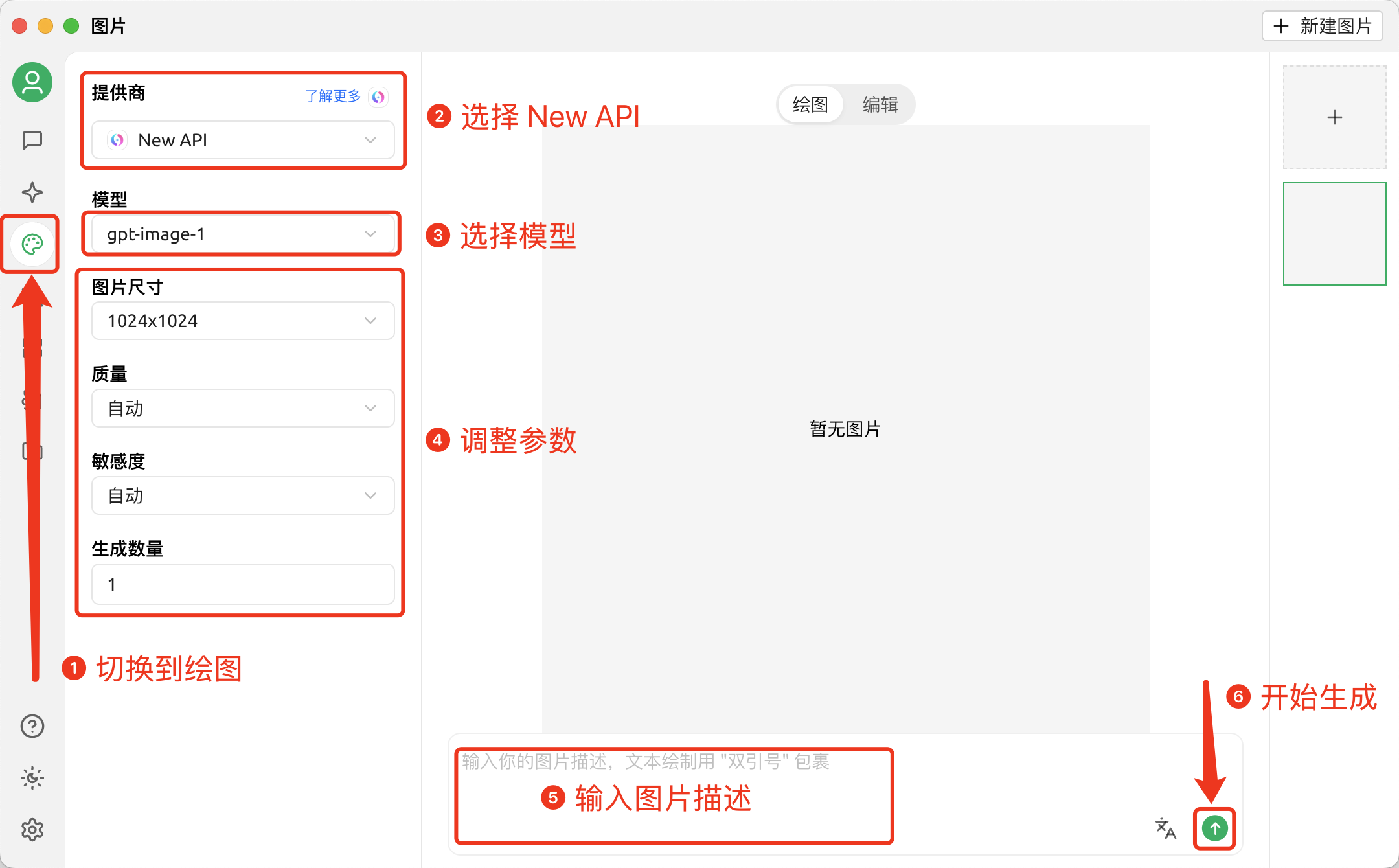
图片模型的调用参数和响应格式属于 API 文档范围,请查看 OpenAI 生成图像 和 OpenAI 编辑图像。
常见问题
获取不到模型列表
检查 API 地址是否完整包含 /v1,以及 API Key 是否有效。客户端允许时,可以手动填写当前账号可用的模型 ID。
聊天返回 404
检查最终请求地址是否重复出现 /v1/v1,并确认模型支持客户端使用的端点。
绘画页面找不到图片模型
确认已经添加图片模型,并将端点类型设置为“图像生成(OpenAI)”。不要照搬其他站点的模型名。
使用日志没有记录
请求可能没有到达本站。检查当前启用的 Provider、API 地址和系统代理设置。